组件预览与下载指南
本章节介绍如何在 comp-hub 平台上预览和下载组件,帮助您快速评估组件功能并将其集成到自己的项目中。
访问组件市场
- 启动 comp-hub 服务并打开平台网站
- 点击左侧导航栏中的组件市场菜单
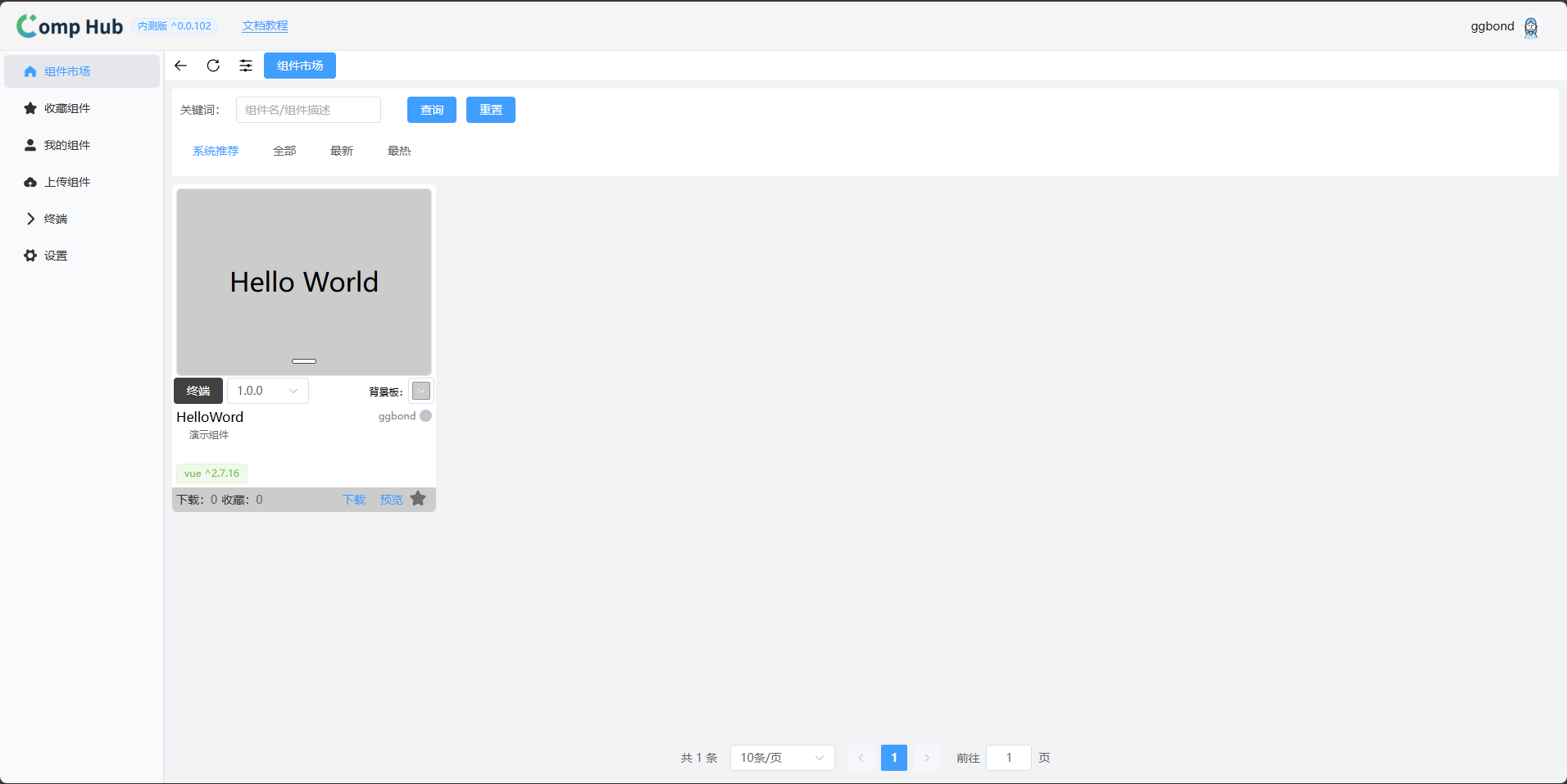
- 在市场页面中,您可以浏览平台上所有已发布的组件(包括您刚刚上传的组件)
预览组件
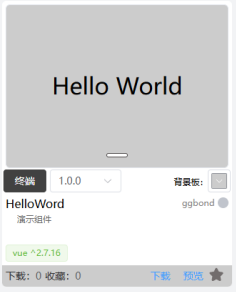
在组件市场页面,您可以查看组件的基本信息和缩略图。要详细预览组件:
- 找到目标组件(如图中的 HelloWorld 组件)
- 点击组件卡片上的预览按钮
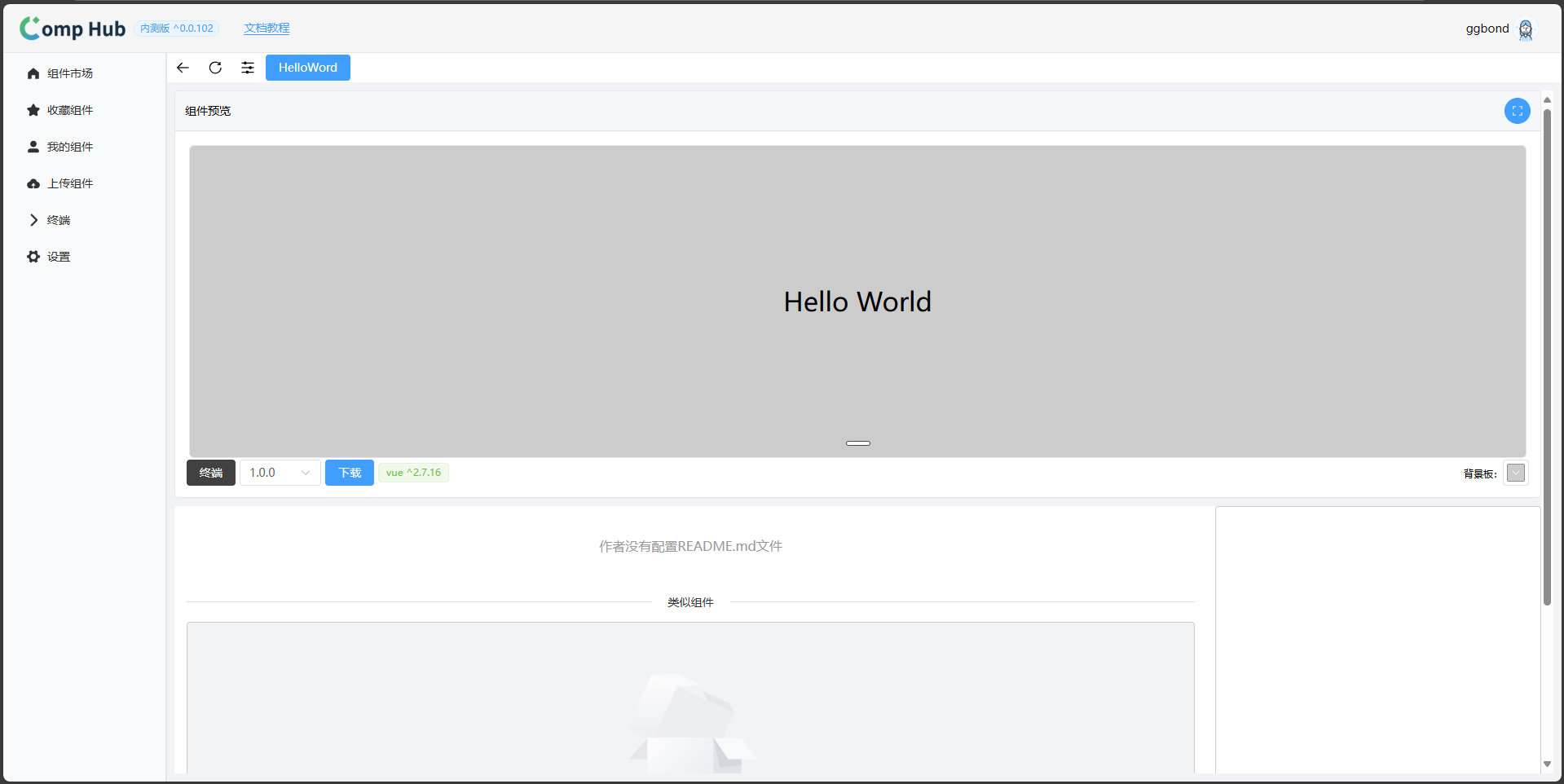
- 系统将在新标签页中打开组件的详细预览页面
打开后的预览页面:
预览页面功能介绍
组件预览页面分为两个主要区域:
- 顶部区域:展示组件的实际运行效果,您可以直观地查看组件的外观和交互行为
- 底部区域:显示组件文档(如果组件开发者提供了
README.md文件)
注意:在本示例中,由于我们创建的是最小化组件,没有编写
README.md文件,因此底部区域不会显示文档内容。为了更好地展示组件功能和使用方法,建议在上传组件时提供完整的文档说明。
下载组件
如果您对组件满意并希望将其集成到自己的项目中:
- 在组件市场页面找到目标组件
- 点击组件卡片上的下载按钮
- 系统将弹出文件选择器,提示您选择保存组件的目标路径
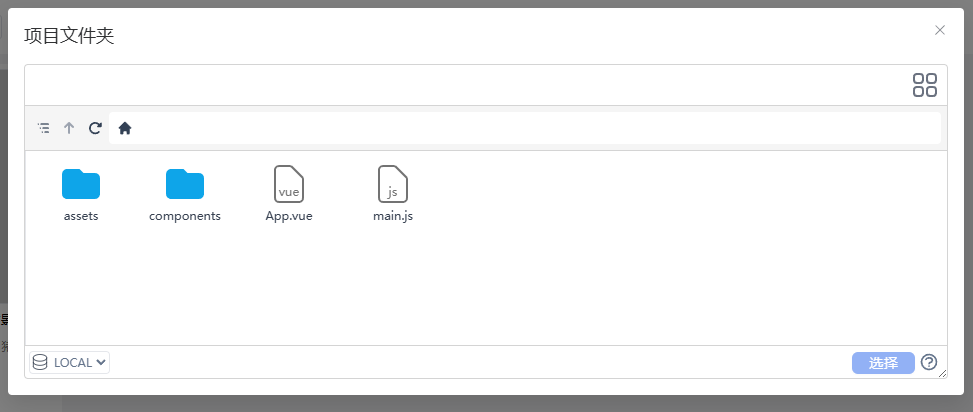
- 在文件选择器中,导航到您希望保存组件的目录(例如项目的
components目录) - 选中目标目录后,点击选择按钮确认下载
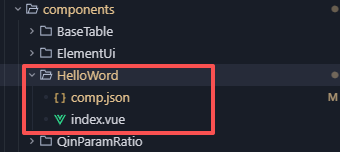
下载完成后,您可以在选择的目录中看到完整的组件文件结构:
后续步骤
组件下载完成后,您可以:
- 在本地项目中直接导入并使用该组件
- 根据需要修改组件代码以适应您的具体需求
- 如果您对组件有改进建议,可以联系组件作者或在平台上提供反馈
- 参考上传组件章节,了解如何分享您自己的组件