组件上传指南
本章节将详细介绍如何将 Vue 2/Vue 3 编写的组件上传到 comp-hub 平台,实现组件的共享与复用。
组件上传规范
为确保组件能够在平台中正常使用和展示,请严格遵循以下上传规范:
- 组件结构要求:组件必须以文件夹形式上传,文件夹名称即为组件名称。
- 入口文件:组件文件夹下必须包含
index.vue文件,作为组件的唯一入口文件。 - 文档说明:如需展示组件文档,必须在组件文件夹根目录下包含
README.md文件,用于详细描述组件的功能、使用方法、属性配置和示例等信息。 - 元数据配置:组件文件夹需包含
comp.json文件,用于描述组件的元数据(如组件名称、版本号等)。该文件可由平台自动生成。 - 命名唯一性:平台不允许上传与已存在组件名称相同的组件。推荐通过添加前缀(如公司/个人标识)的方式解决命名冲突问题。
- 原创性建议:平台不推荐上传重复或高度相似的组件(例如,从市场下载组件后简单重命名再上传)。平台会进行智能检测并提示重复上传,但不会完全禁止操作。
重复组件的处理策略
对于被系统识别为重复的组件,平台将采取以下管理策略:
- 该组件不会进入「推荐」「热门」「最新」等任何公共展示列表
- 用户仅能在我的组件列表中查看和管理该组件
- 平台会在功能相似组件的「相似组件」栏目中展示本品,作为替代选项之一
- 后续版本更新同样不享受推荐权重,直至组件实现足够的差异性并通过系统重新评估
操作流程指南
1. 进入上传页面
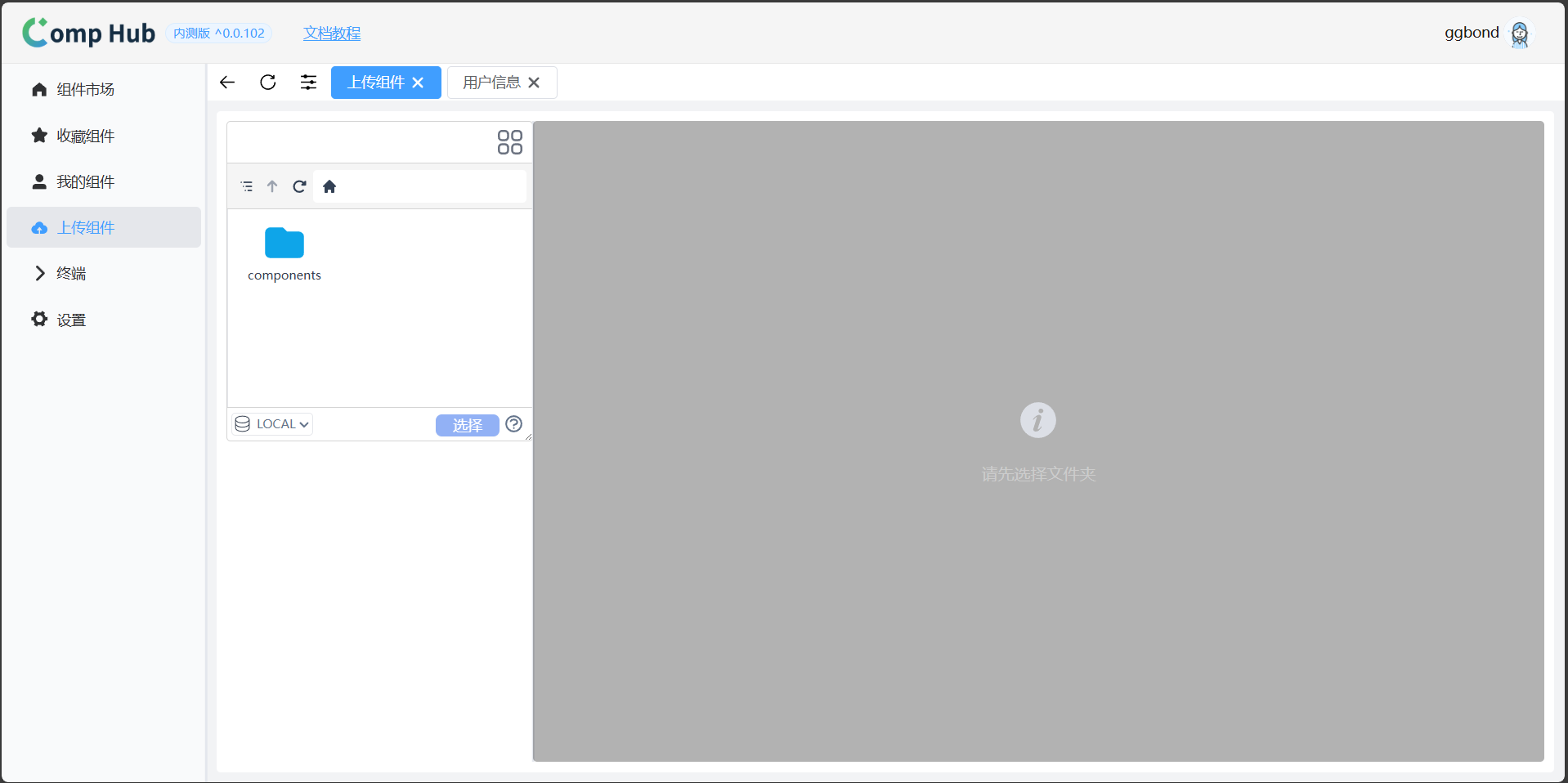
启动 comp-hub 服务后,打开 comp-hub 网站,点击左侧菜单栏中的上传组件选项,即可进入组件上传页面。
2. 选择组件文件夹
- 左侧区域展示的是当前项目中可读写的文件夹目录(由
comphub.json文件配置) - 导航至您的组件所在目录(例如
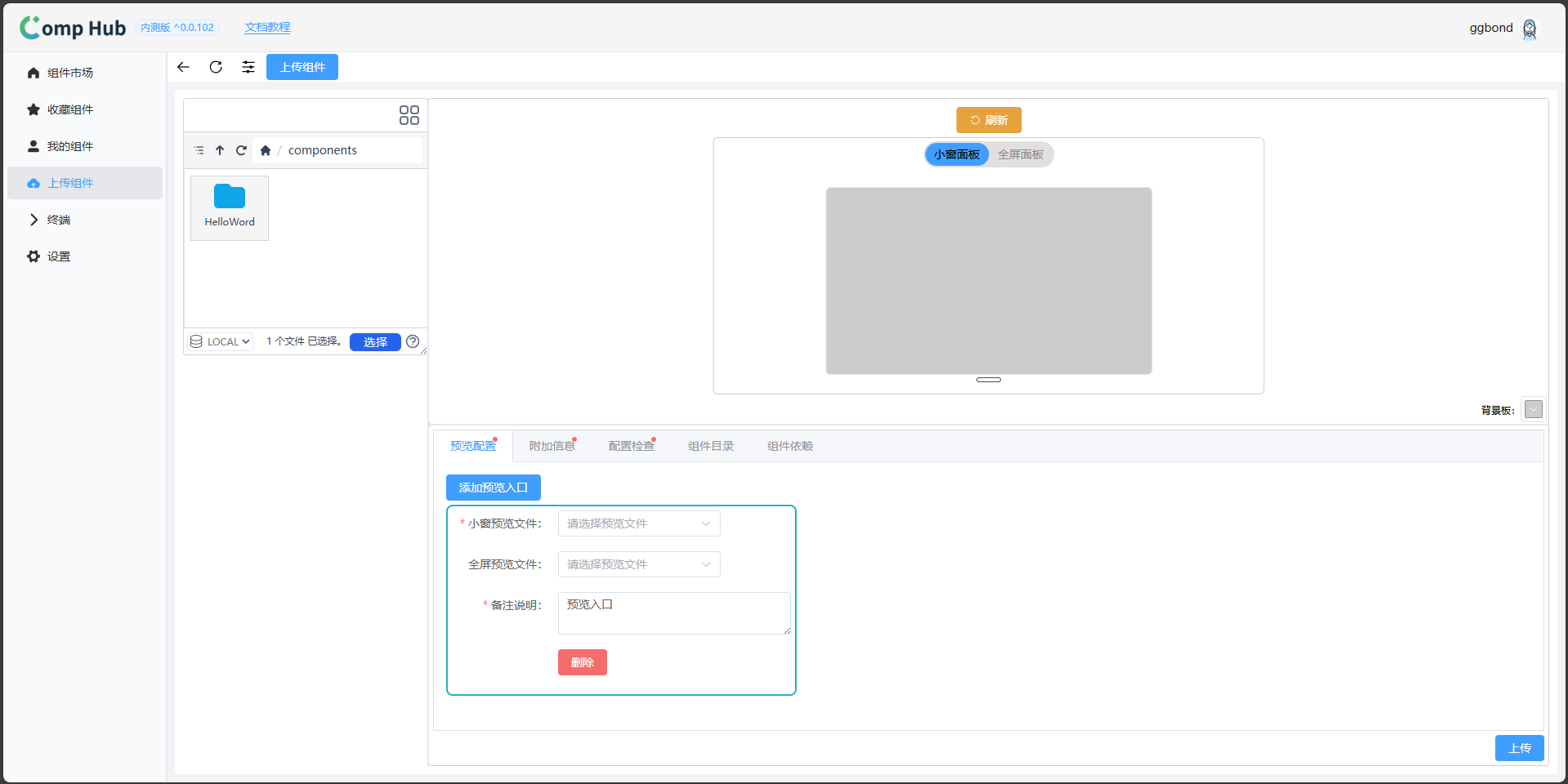
components目录) - 选中目标组件文件夹(如本例中的
HelloWorld文件夹) - 点击选择按钮确认
3. 查看上传界面结构
选择组件文件夹后,右侧区域将分为两个主要部分:
- 顶部:组件预览结果展示区
- 底部:组件配置区域
配置区域详解
预览配置
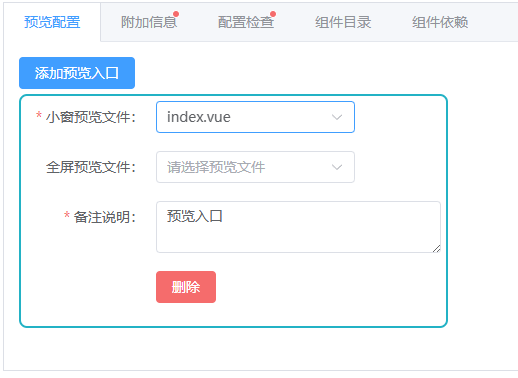
预览配置模块用于控制组件在平台不同页面的展示效果:
- 小窗预览文件(必填):选择预览文件后,顶部小窗面板会实时展示预览效果。小窗预览主要用于组件列表页的快速展示。
- 全屏预览文件(选填):选择后将在全屏面板展示效果,主要用于组件详情预览页。若未配置,系统将自动使用小窗预览配置。
- 备注说明(必填):组件预览时显示的描述信息,用于简要说明组件功能和使用场景。
- 添加预览入口:点击可添加多个预览配置(最多支持5项),适用于展示组件的多种状态或用法。
- 多预览切换:配置多项预览时,系统会自动以走马灯形式展示,用户可通过左右箭头切换查看。
配置检查
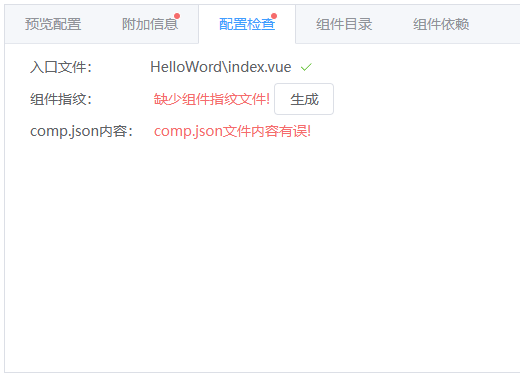
配置检查模块用于验证组件结构是否符合规范:
- 点击生成按钮,系统会自动创建或更新
comp.json文件 - 生成后的配置文件内容示例:
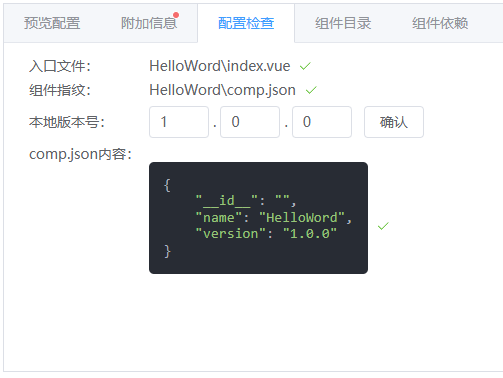
- 生成配置后,可手动编辑组件版本号
其他配置项
- 组件目录:实时展示当前选中组件的文件夹结构
- 附加信息(必填):详细描述组件功能和特性的文本,将用于组件市场的搜索和展示
预览区域功能
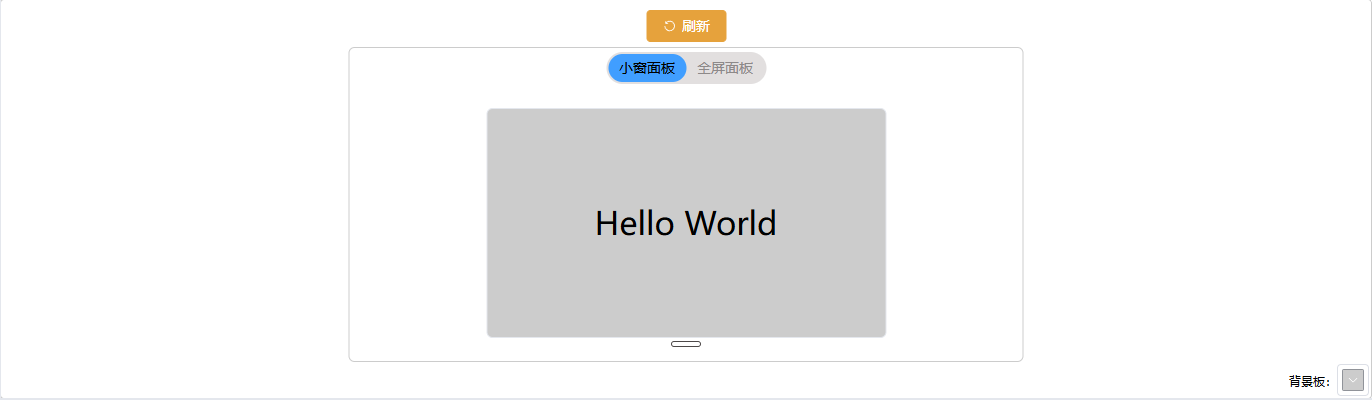
预览区域提供组件的实时展示和交互功能:
- 小窗面板:模拟组件在市场列表页的预览效果
- 全屏面板:模拟组件在详情页的完整预览效果
- 刷新按钮:重新加载组件,适用于修改后查看最新效果
- 背景板取色器:用于调整预览区域背景色,确保组件在最佳视觉环境下展示。选择的背景色将随组件一起发布到平台。
发布最小案例
以下是一个最小化的组件发布示例:
目录结构
HelloWorld/
├── comp.json
└── index.vue
组件代码(index.vue)
vue
<template>
  <div class="hello-world">
    <h1>Hello World</h1>
  </div>
</template>

<script>
export default {
  name: 'HelloWorld',
}
</script>

<style scoped>
.hello-world {
  height: 100%;
  width: 100%;
  display: flex;
  justify-content: center;
  align-items: center;
}
</style>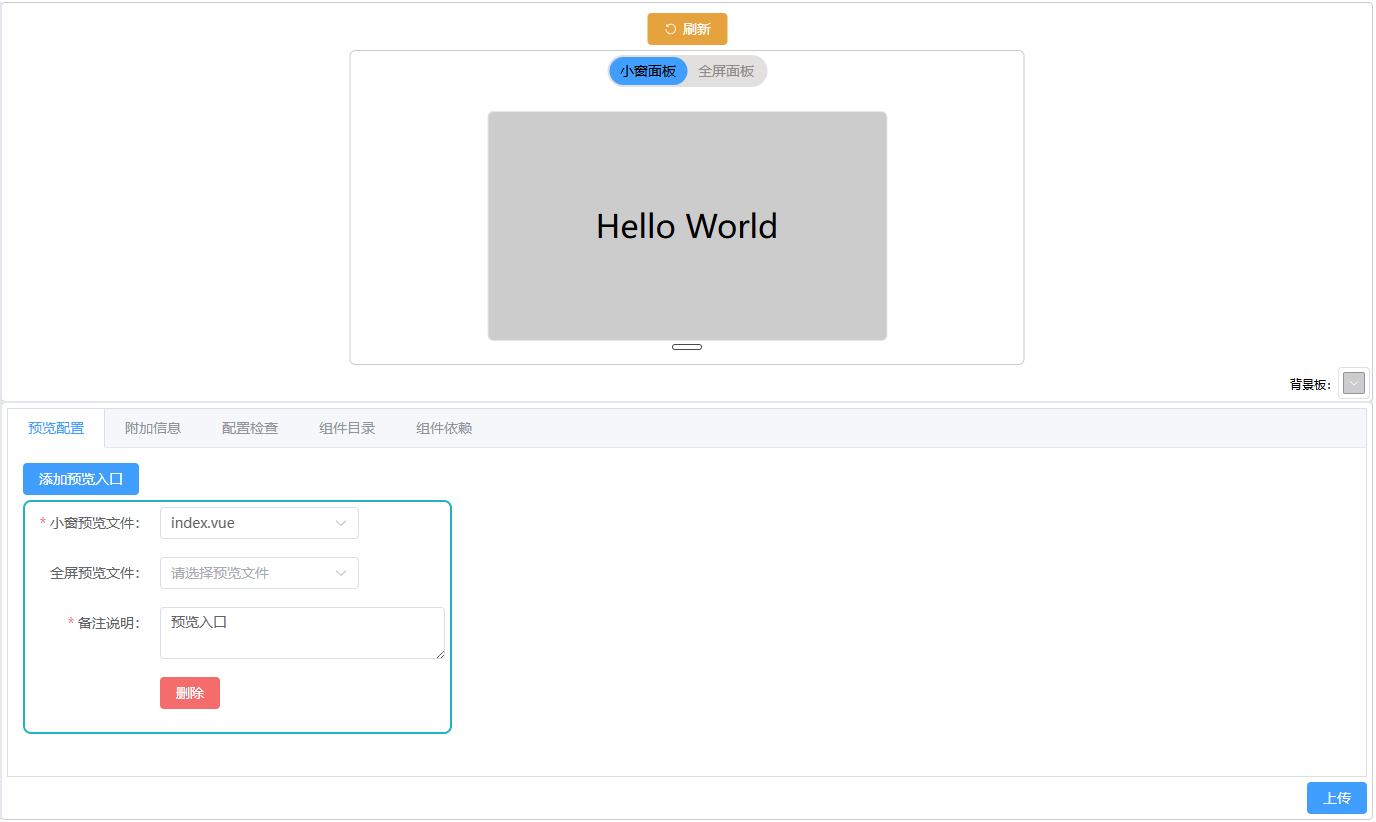
完成以上配置后,点击页面底部的上传按钮,即可将组件发布到 comp-hub 平台。
后续步骤
组件成功上传后,您可以:
- 查看已上传的组件:在左侧菜单选择我的组件
- 管理组件版本:参考更新组件章节